Windows11 Windows10の壁紙を適用して元の画像に戻す方法 ナポリタン寿司のpc日記
解像度 19 x 1080サイズのPC・デスクトップ用壁紙 掲載壁紙枚数:5745枚 綺麗な緑の葉と蓮の花の壁紙 ピンクの花が咲き誇る森の壁紙 windows10 紫 ロゴの壁紙 Windows 8 ブラー ロゴの壁紙 水色のポリゴンのアップルのロゴの壁紙 Ubuntu ロゴの壁紙 天気の子 天野陽菜の壁紙 スバル ロゴの解像度 2560 x 1440サイズのPC・デスクトップ用壁紙 掲載壁紙枚数:1098枚 干からびた土地 温暖化の壁紙 ヴァロラント ブリムストーンの壁紙 ヴァロラント ネオン デュエリストの壁紙 かっこいいオーメン ヴァロラント VALORANTの壁紙 天気の子 天野陽菜の壁紙 ウィッチャー3 ワイルドハント 夜 星の壁紙 ウマ娘 ゴールドシップの壁紙 ワンパンマン 画面いっぱいの
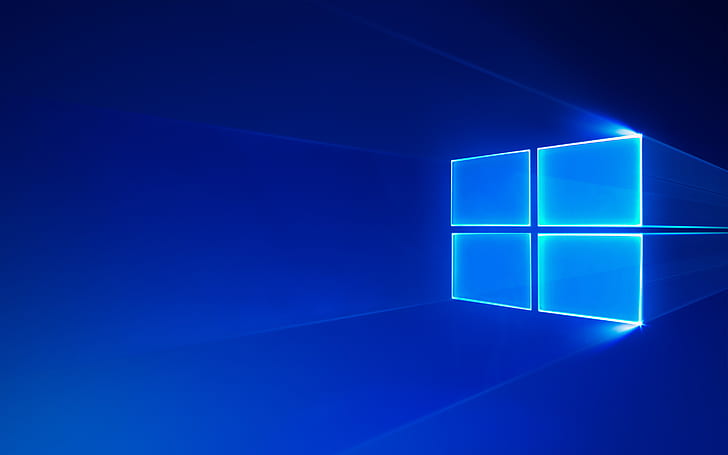
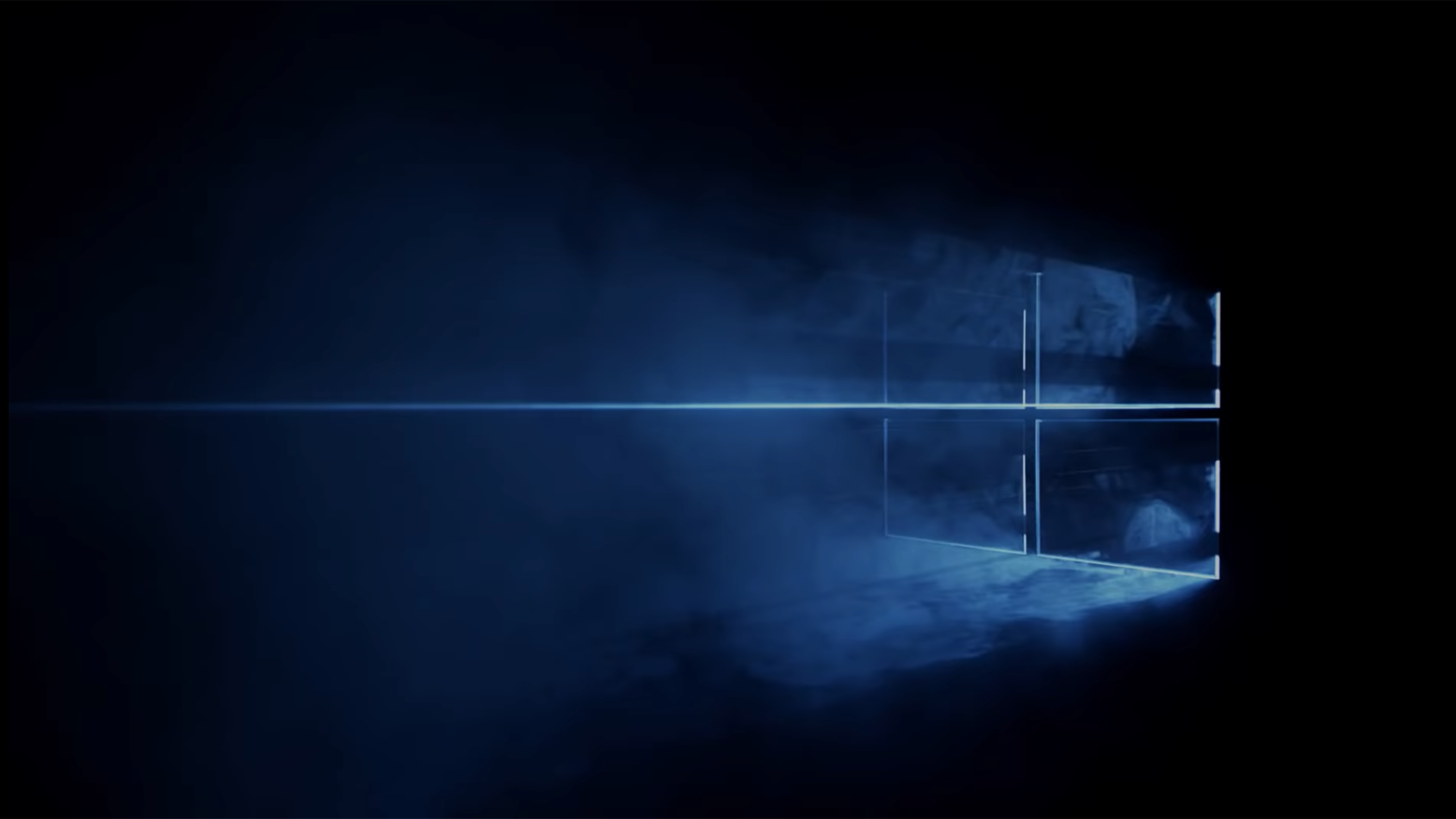
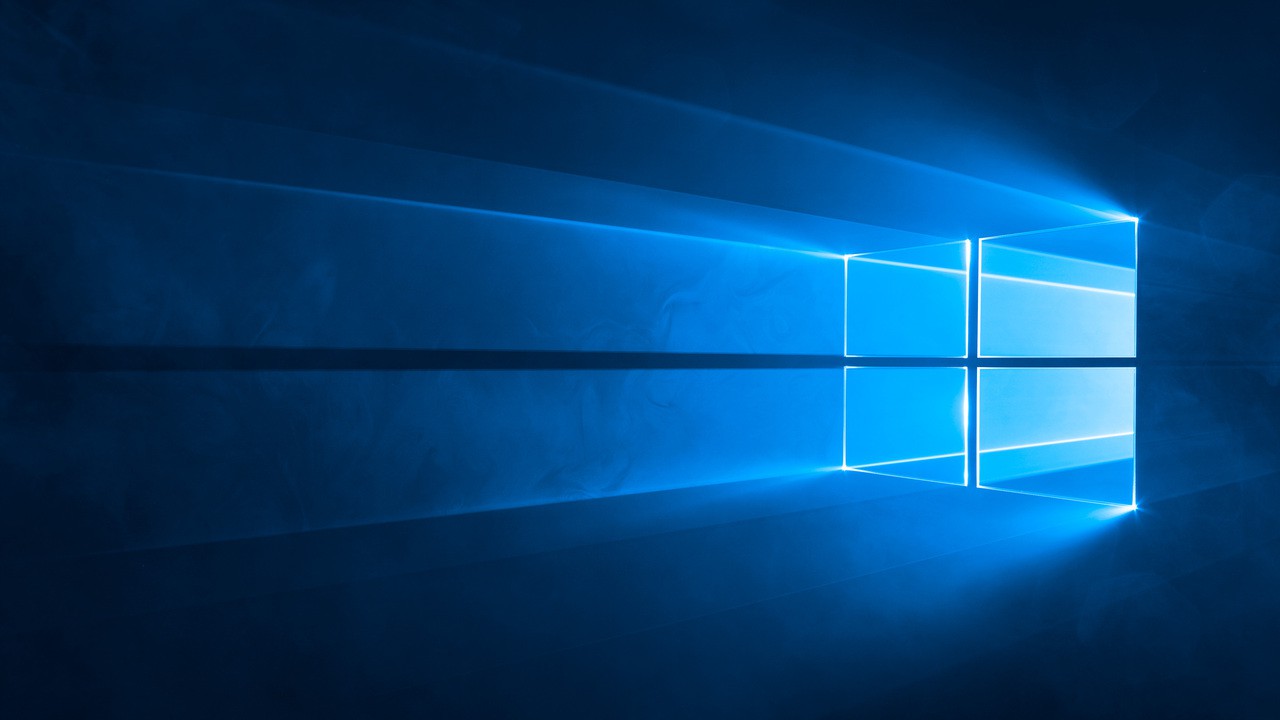
Windows10 壁紙 デフォルト 高画質
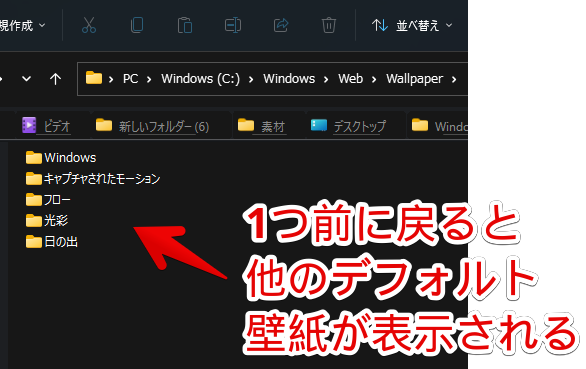
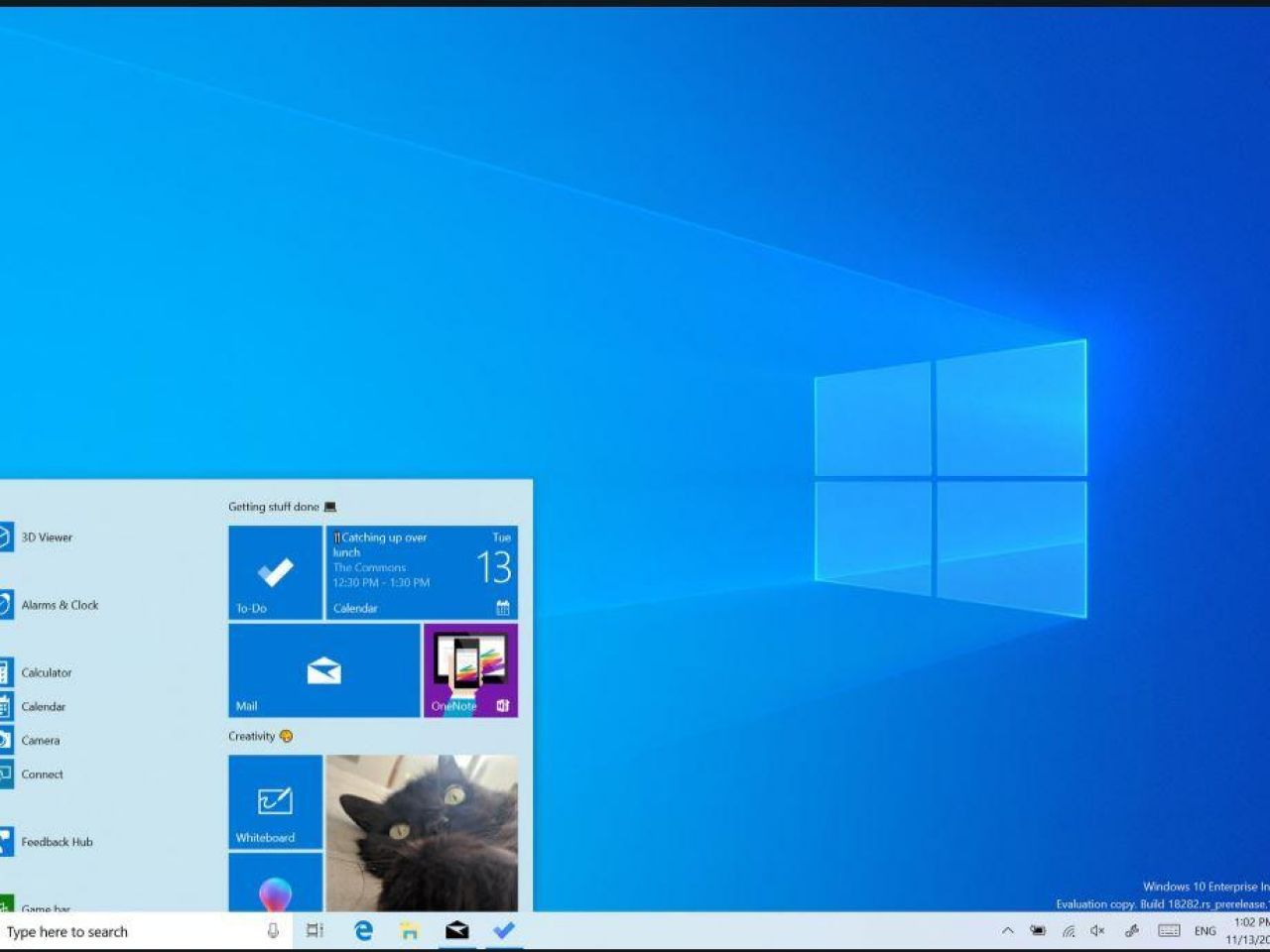
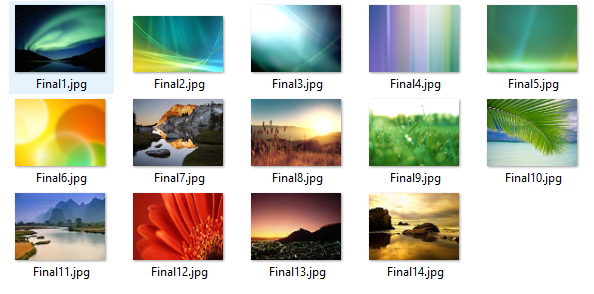
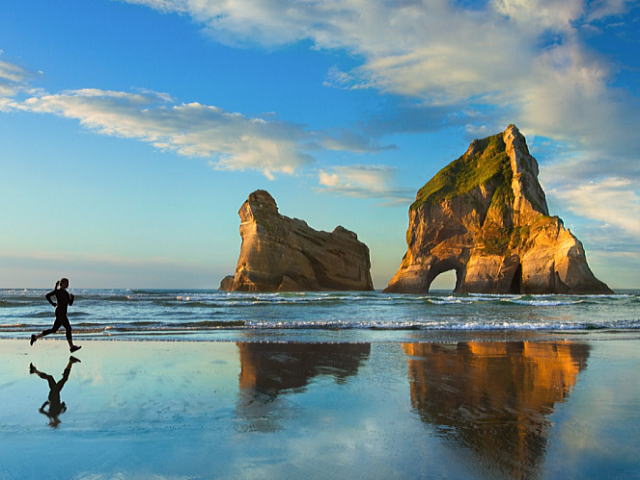
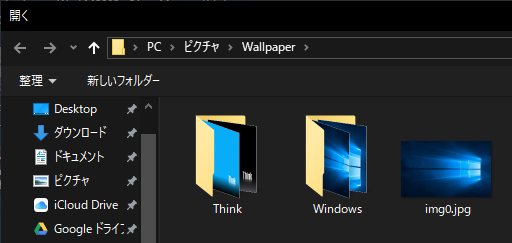
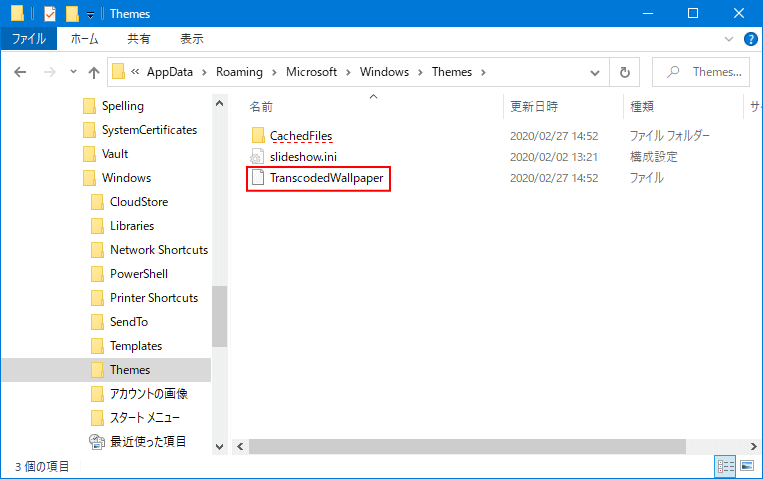
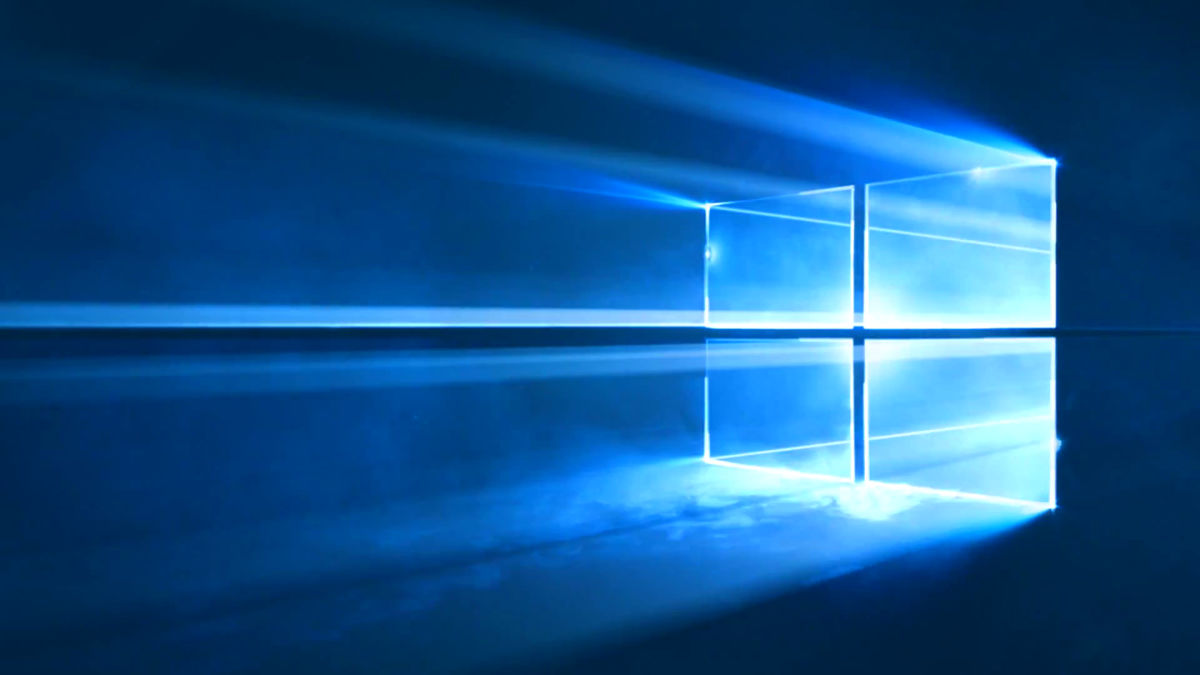
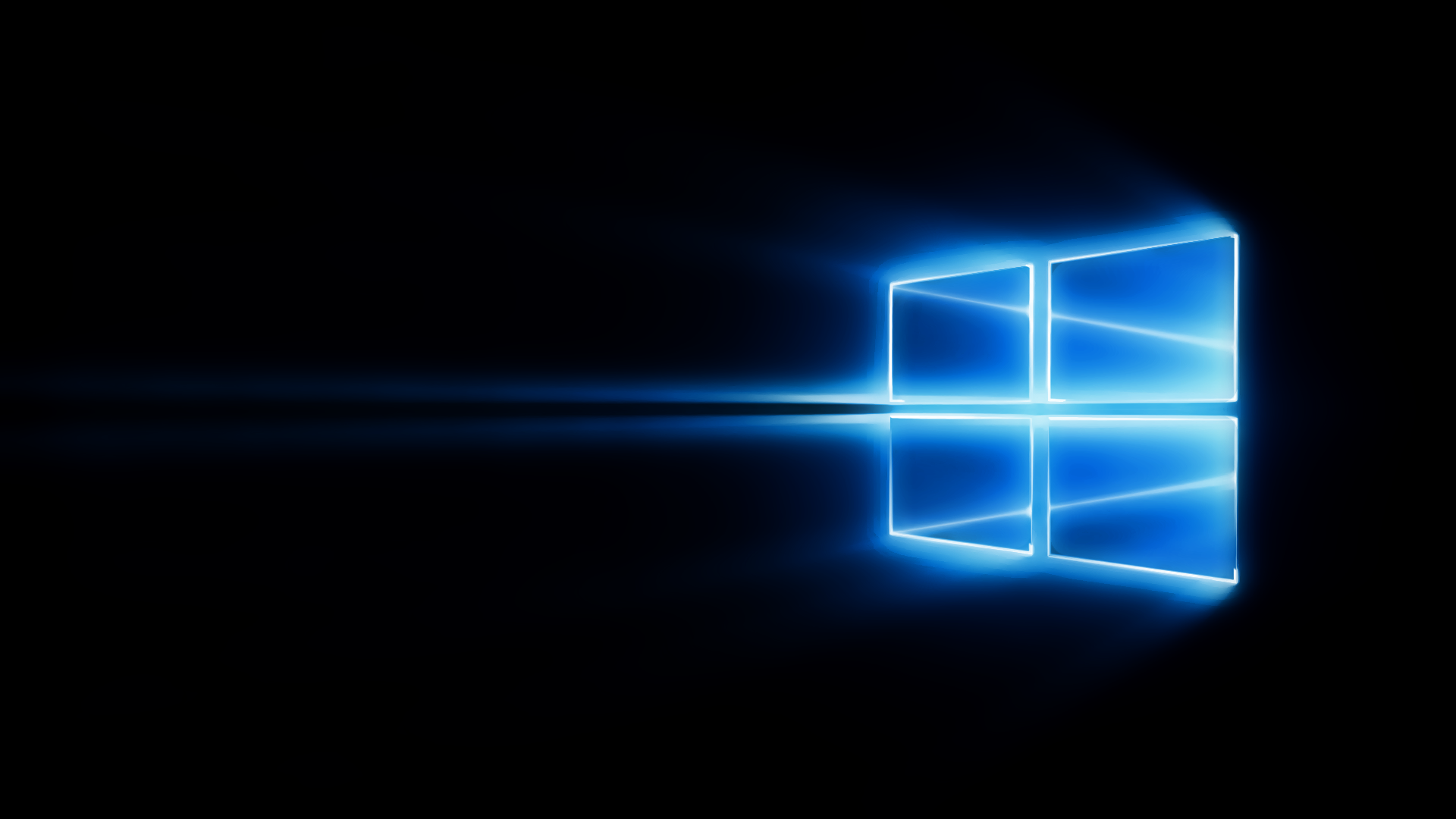
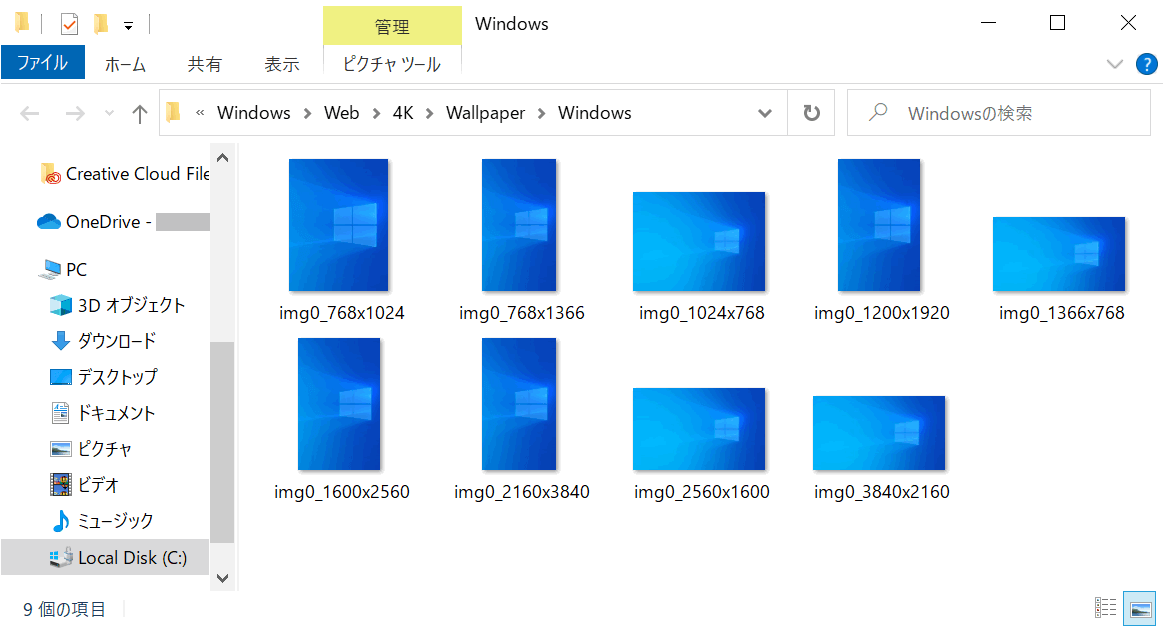
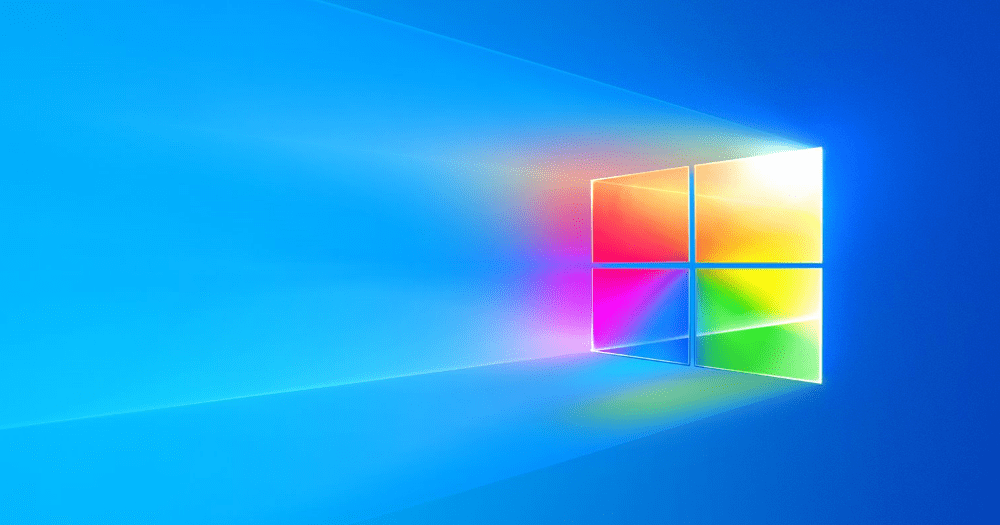
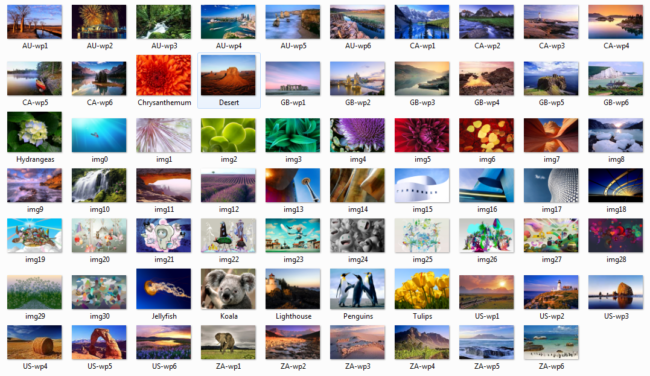
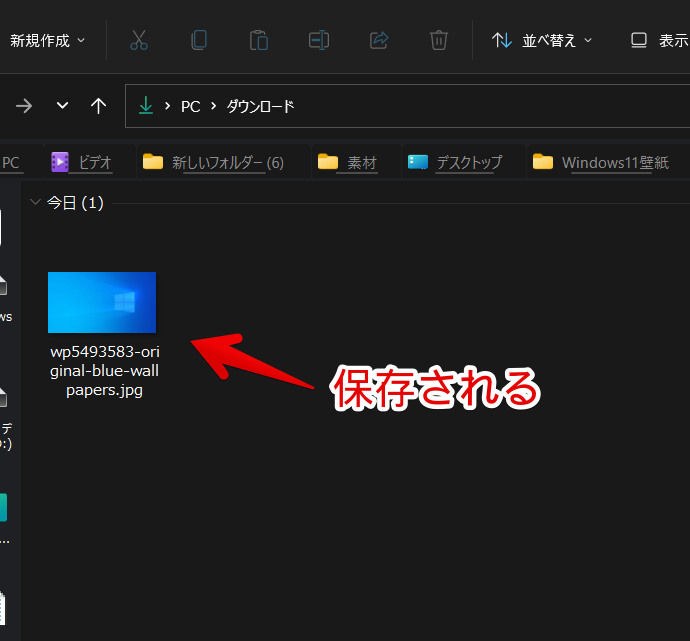
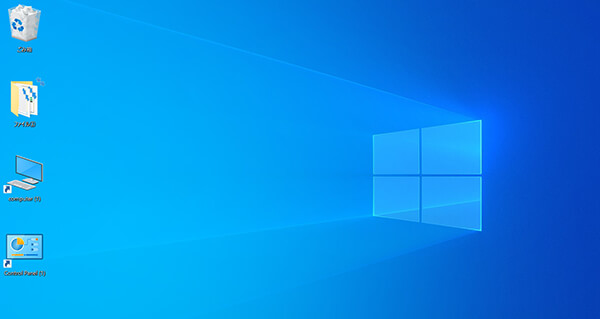
Windows10 壁紙 デフォルト 高画質- Windows 10をお持ちの方 Windows R を押すと、「ファイル名を指定して実行」のボックスが立ち上がるので、名前のボックスに①『CWindowsWebWallpaperWindows』と入力し、②OKボタンを押します。 デフォルトの壁紙が入っております。 大きさは19×10ピクセル パソコンの壁紙を変えて気分一新したい! そんなとき、ひと昔前なら「Windows 壁紙」といったキーワードで検索したものですが、現在のWindows 10なら、もっとスマートな方法で簡単にダウンロードできます。例えば、デスクトップがこのように変化します。

デスクトップとロック画面用のwindows10の壁紙の場所
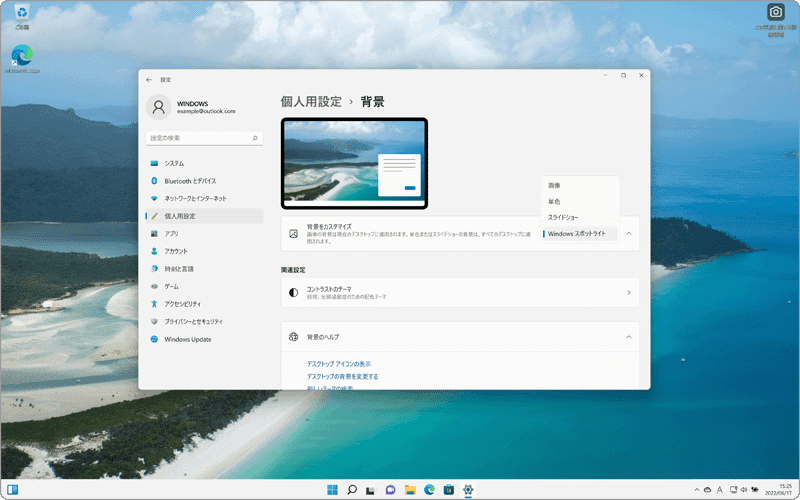
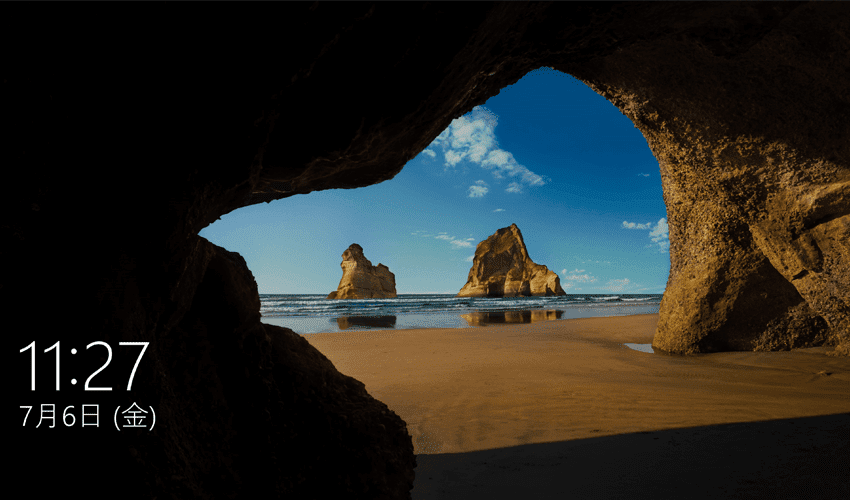
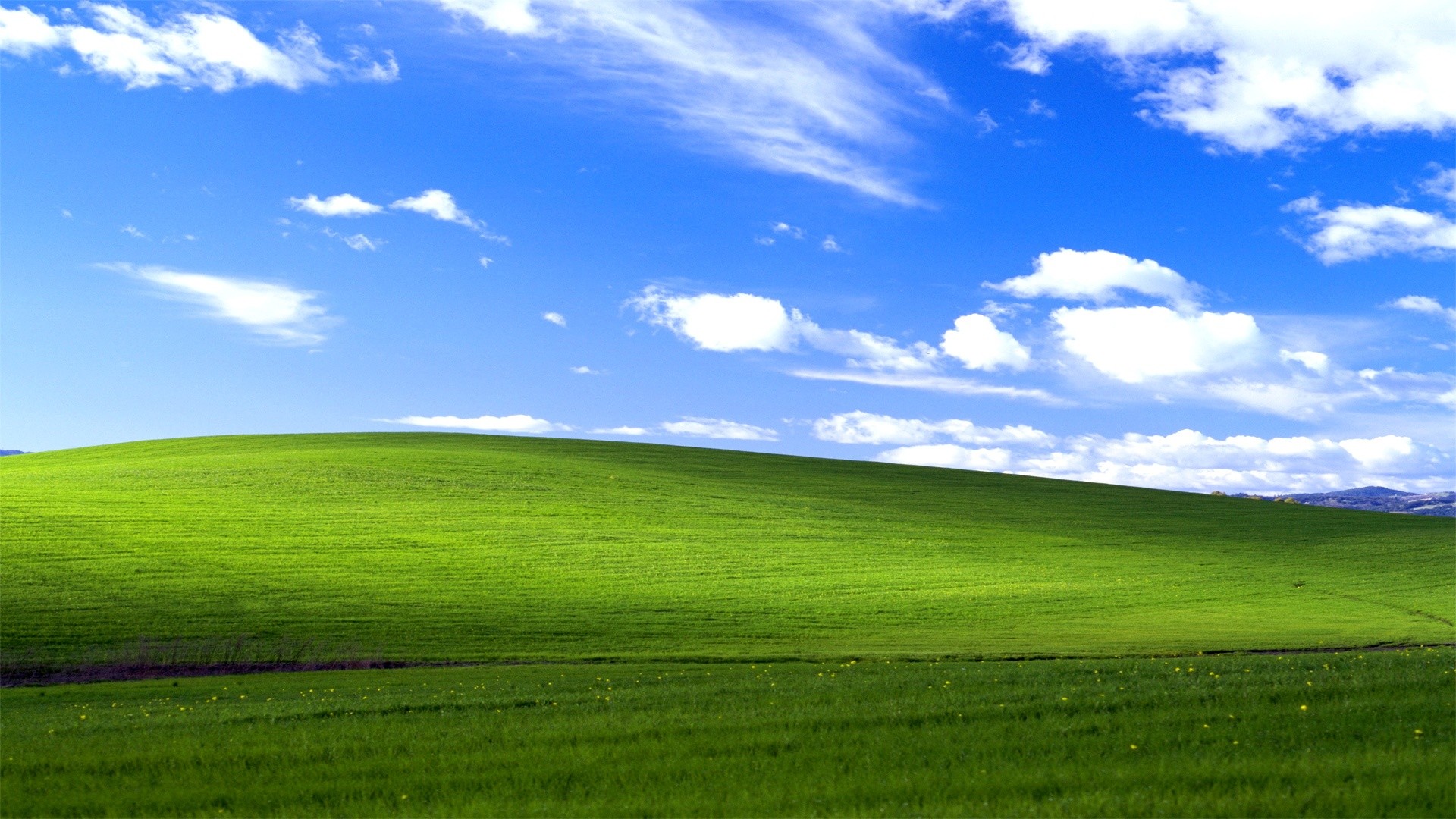
左ナビのロック画面を選択すると、デフォルトがWindows スポットライトに設定されています。 Windows 10の壁紙の撮影場所について 正直、たくさんの画像を一つずつ特定していくのは困難でしょう。 しかし、Web上に保存されているWindows 10の壁紙画像に、撮影地が入っているものがちらほらと29 июля 15 года по всему миру начались продажи Windows 10, а владельцы Windows 7 и Windows 81 смогли начать установку бесплатного обновления Считается, что Windows 10 станет «последней Windows» Windows 10 ロック画面の画像を変更する方法を教えてください。 デスクトップの背景(壁紙)が勝手に変わる場合は、次のQ&Aをご覧ください。 背景(壁紙)が勝手に変わります。 WindowsXPのあの「草原」壁紙はCGではなく、なんと現実に存在するリアル風景だった パソコン
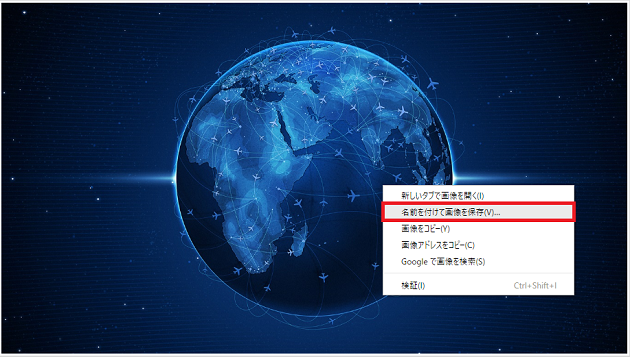
「Windows 10」のテーマ(背景)を設定する手順に関しては、すでに前回の投稿で詳細を記載していますから、以下の「Windows 10」のテーマ(背景)を設定する手順に関する過去記事を参照してください。 <「Windows 10」のテーマ(背景)を設定する手順について> 方法①:インターネット上の画像を右クリック インターネット上で表示されている画像を右クリックして「背景に設定」をクリックした場合。 表示された壁紙をキャプチャして縦横それぞれ3倍に拡大したのが記載画像です。 特に「みまさかノスタルジー」の文字の境界線や周りにモヤモヤと揺れが出ているあたりが、一番目立つ劣化部分。 生成される Windows 10のデフォルトの壁紙は、イマイチです。 おしゃれな壁紙に変更しましょう。 尚、自分だけの壁紙にしたい方は、『会津と言えば、若松っつん!デスクトップの壁紙(テーマ)にする』をご利用ください。 ★写真★ さらに、マルチモニターの方は『若松っつん!マルチディスプレイの
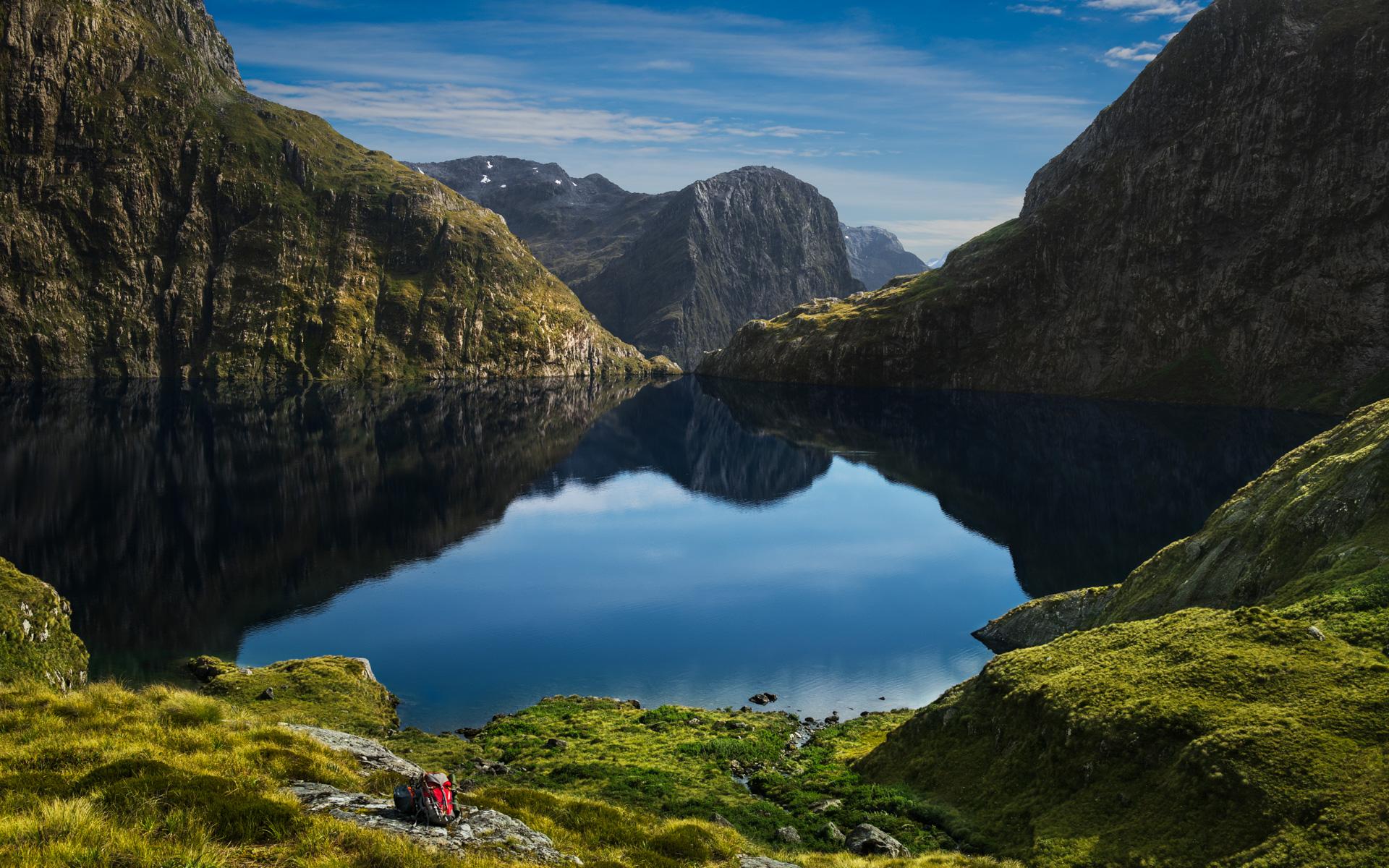
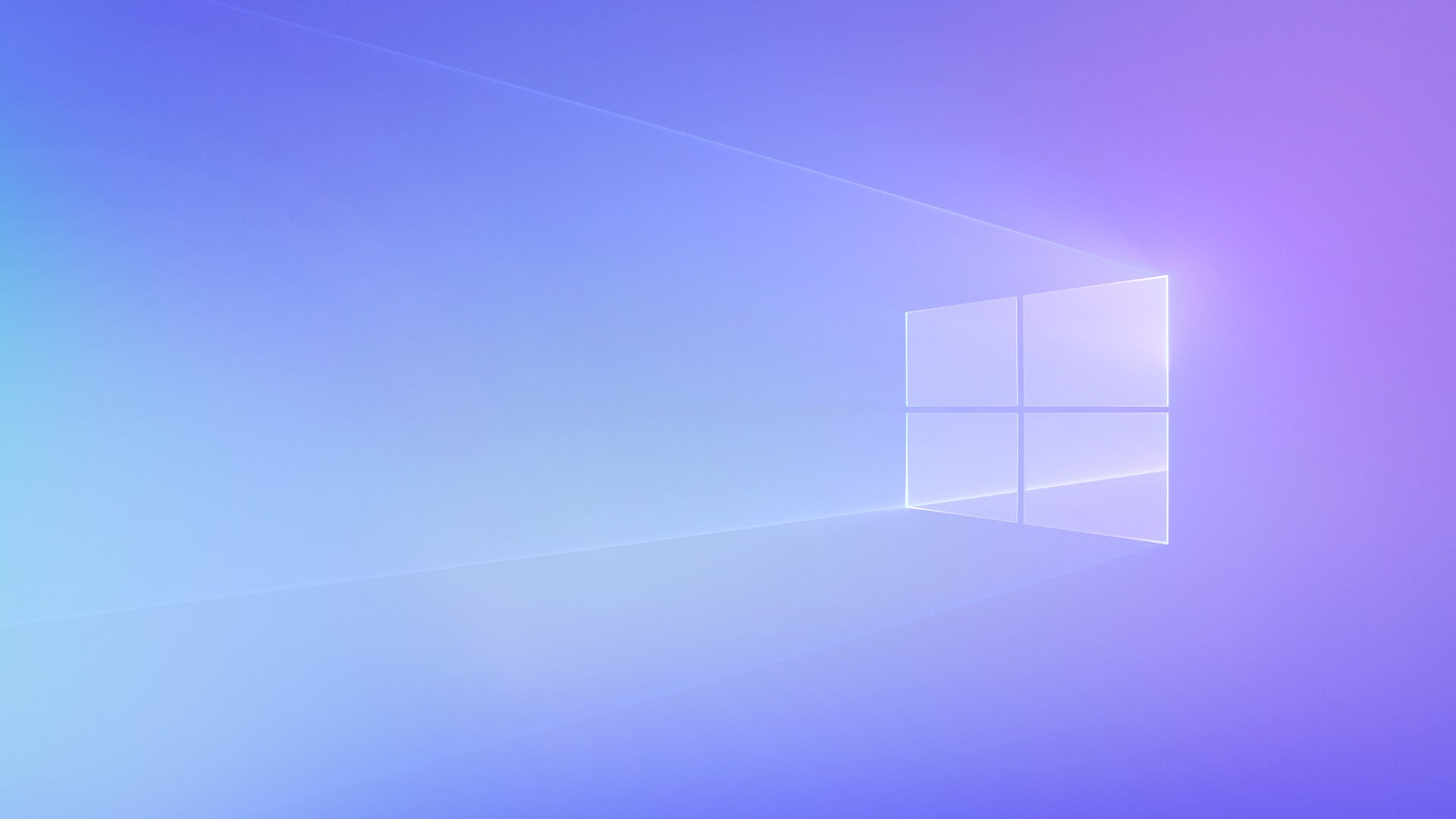
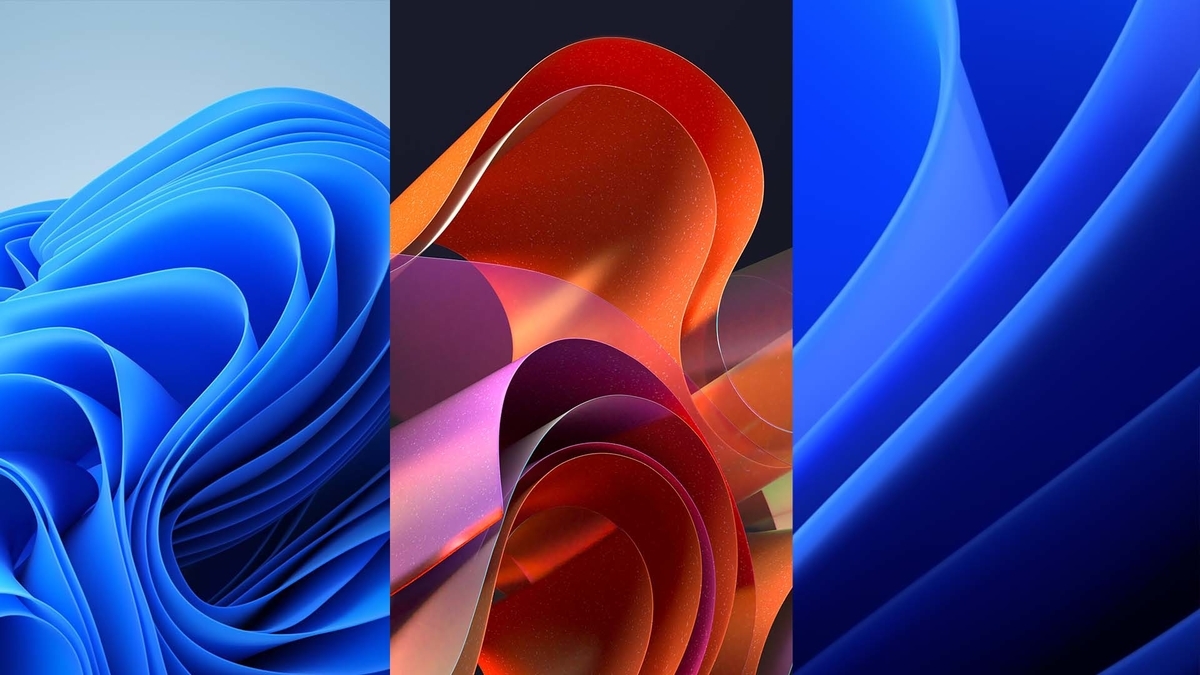
Windows10 壁紙 デフォルト 高画質のギャラリー
各画像をクリックすると、ダウンロードまたは拡大表示できます
 |  | |
 |  |  |
 |  | |
「Windows10 壁紙 デフォルト 高画質」の画像ギャラリー、詳細は各画像をクリックしてください。
 |  |  |
 |  | |
 |  |  |
「Windows10 壁紙 デフォルト 高画質」の画像ギャラリー、詳細は各画像をクリックしてください。
 |  |  |
 |  | |
 |  |  |
「Windows10 壁紙 デフォルト 高画質」の画像ギャラリー、詳細は各画像をクリックしてください。
 |  |  |
 |  | |
 |  |  |
「Windows10 壁紙 デフォルト 高画質」の画像ギャラリー、詳細は各画像をクリックしてください。
 |  | |
 |  | |
 |  |  |
「Windows10 壁紙 デフォルト 高画質」の画像ギャラリー、詳細は各画像をクリックしてください。
 |  |  |
 |  |  |
 |  |  |
「Windows10 壁紙 デフォルト 高画質」の画像ギャラリー、詳細は各画像をクリックしてください。
 |  |  |
 |  |  |
 |  |  |
「Windows10 壁紙 デフォルト 高画質」の画像ギャラリー、詳細は各画像をクリックしてください。
 |  | |
 |  |  |
 |  |  |
「Windows10 壁紙 デフォルト 高画質」の画像ギャラリー、詳細は各画像をクリックしてください。
 |  |  |
 |  |  |
 |  |  |
「Windows10 壁紙 デフォルト 高画質」の画像ギャラリー、詳細は各画像をクリックしてください。
 |  |  |
 |  |  |
 |  |  |
「Windows10 壁紙 デフォルト 高画質」の画像ギャラリー、詳細は各画像をクリックしてください。
 |  |  |
 |  |  |
 |  |  |
「Windows10 壁紙 デフォルト 高画質」の画像ギャラリー、詳細は各画像をクリックしてください。
 |  | |
 | 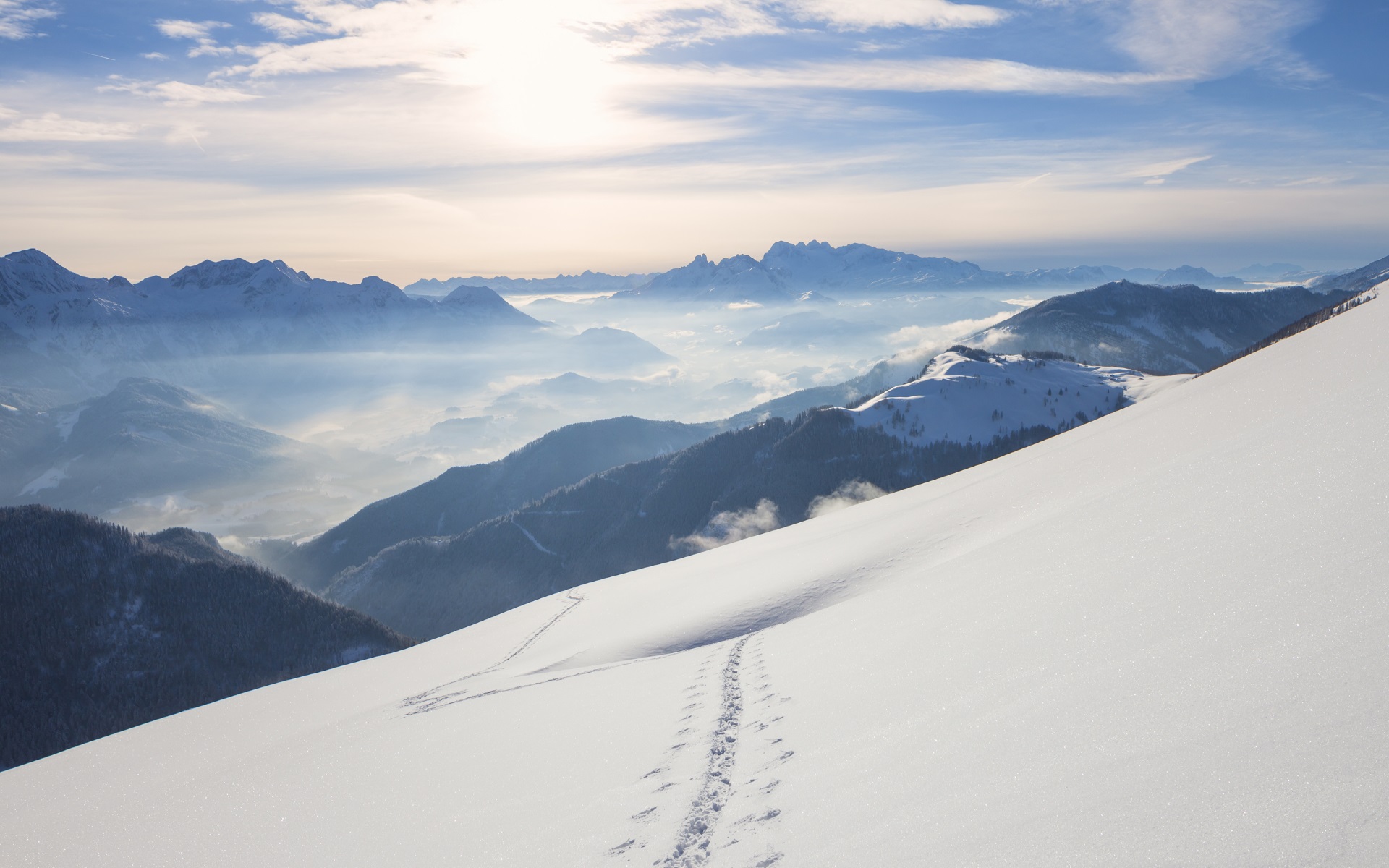 |
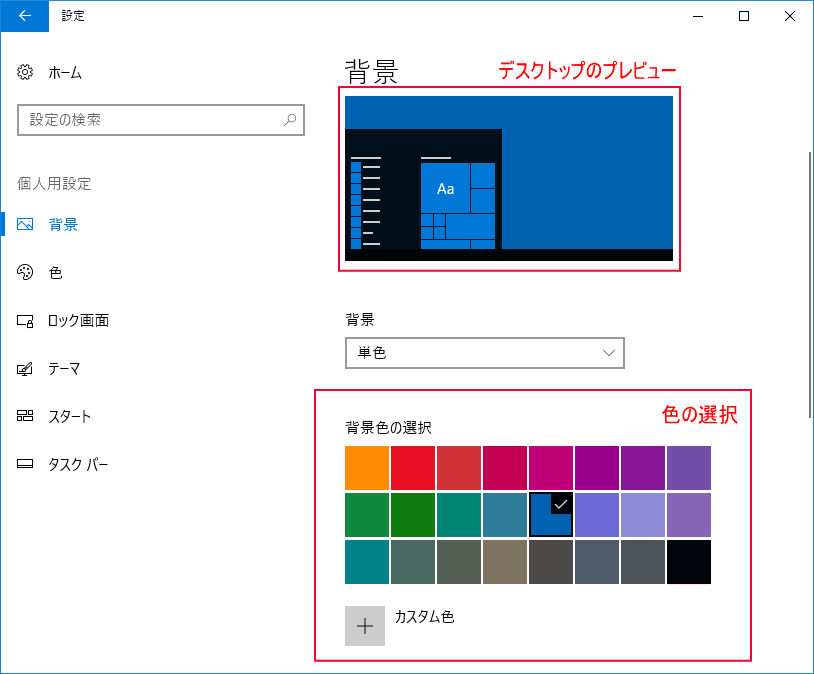
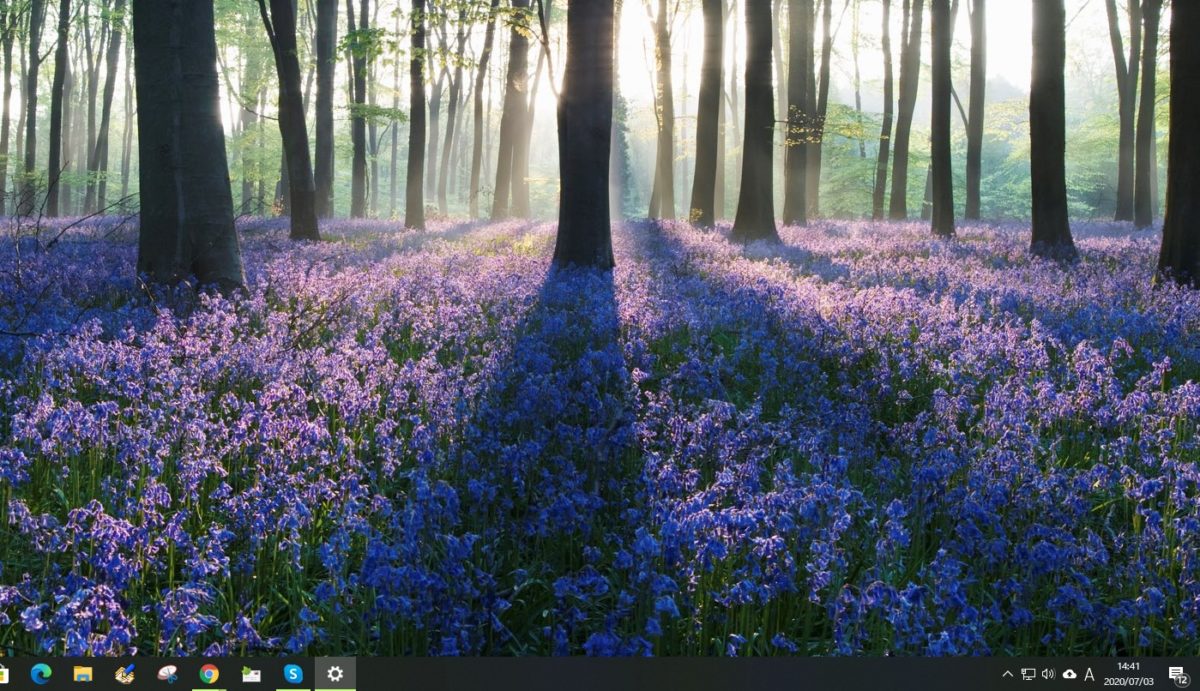
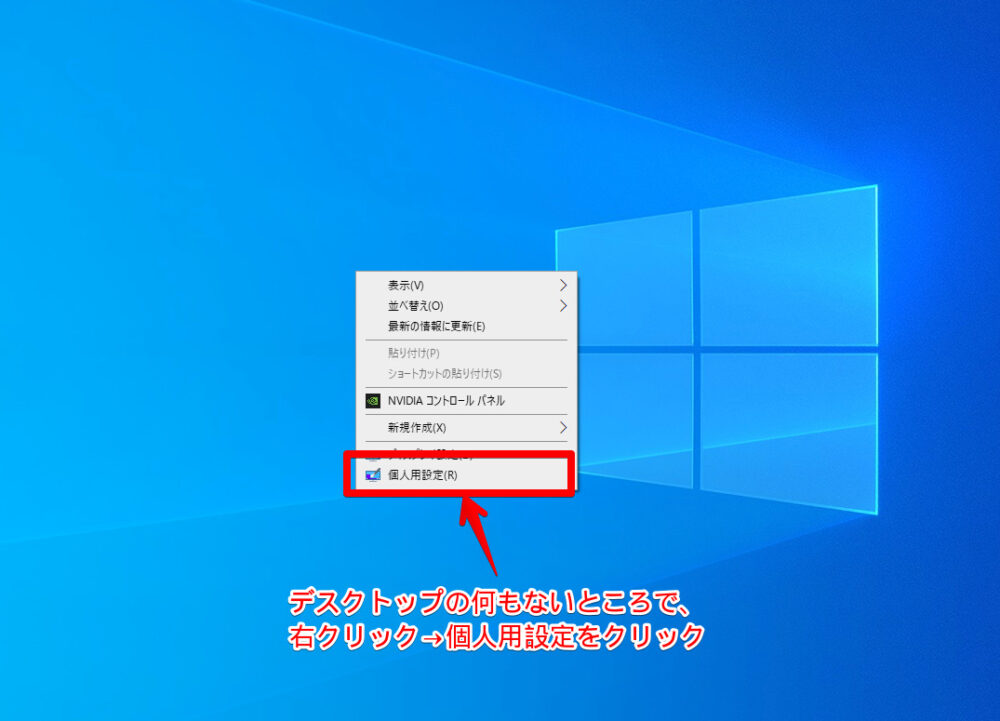
Windows10のデスクトップ画面の背景は、何にしていますか。初期設定の壁紙を使っていますか。 PC(パソコン)を楽しく使用するために、壁紙を 時間ごとに変化 させたり、 宇宙や自然など の綺麗な壁紙に変えたりしてみませんか。 また、30分や1日ごとに時間を指定して、スライドショーで好きなこれでデスクトップの壁紙が変更されます。 スライドショーの設定 Windows10では「スライドショー」形式を選べば、時間によって自動で壁紙が切り替えられます。 デスクトップ画面の何もない所で右クリックし、メニューから「個人設定」をクリック。
Incoming Term: windows10 壁紙 デフォルト 高画質,


0 件のコメント:
コメントを投稿